

일하다 잠깐
고요한 숨으로, 나만의 속도에 맞춰 다섯 번.
 후후 비눗방울Bubble Breath
잔잔한 호수 · 비눗방울 관찰 창
편안한 숨이 작은 바람이 되는 순간.
불고, 톡 터뜨리고, 잠깐 쉬어 가요.
정원부터 눈꽃 정원까지 8곳의 풍경.
마이크 없이도 길게 누르기로 놀 수 있어요.
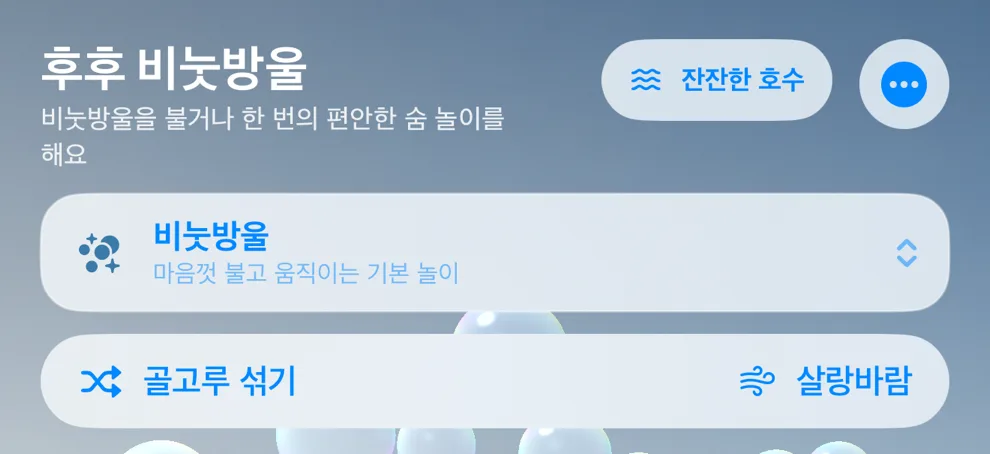
이 관찰 창은 버튼 조작을 보여 주는 예시예요. 소리나 숨을 측정하지 않아요.
01 잠깐 노는 순간
고요한 숨으로, 나만의 속도에 맞춰 다섯 번.

세제 없이 비눗방울을 띄우고, 손끝으로 팡.

촛불 대결은 한 기기를 사이좋게 건네며.

길게 누르기나 스페이스바로 조용하게.
02 비눗방울 관찰 도감
커다란 방울을 만들려고 세게 불 필요는 없어요. 방울 종류를 골라 보세요.
표본 01
불 때마다 다양한 방울이 함께 나와요
한 번에 3개 · 여러 종류표본 02
햇빛을 머금은 투명한 비누막
한 번에 3개표본 03
비누막을 따라 은은한 빛이 돌아요
한 번에 3개표본 04
크게 부풀어 느긋하게 둥실둥실
한 번에 1개 · 천천히표본 05
작은 방울이 조르르 날아올라요
한 번에 7개 · 빠르게표본 06
두 방울이 나란히 붙어 떠다녀요
한 번에 3개표본 07
여러 방울이 포도송이처럼 모여요
한 번에 2개 · 천천히6가지 방울과 ‘골고루 섞기’ · 그림은 실제 에셋을 사용한 종류별 크기·구성 예시예요.
03 여덟 곳의 놀이터
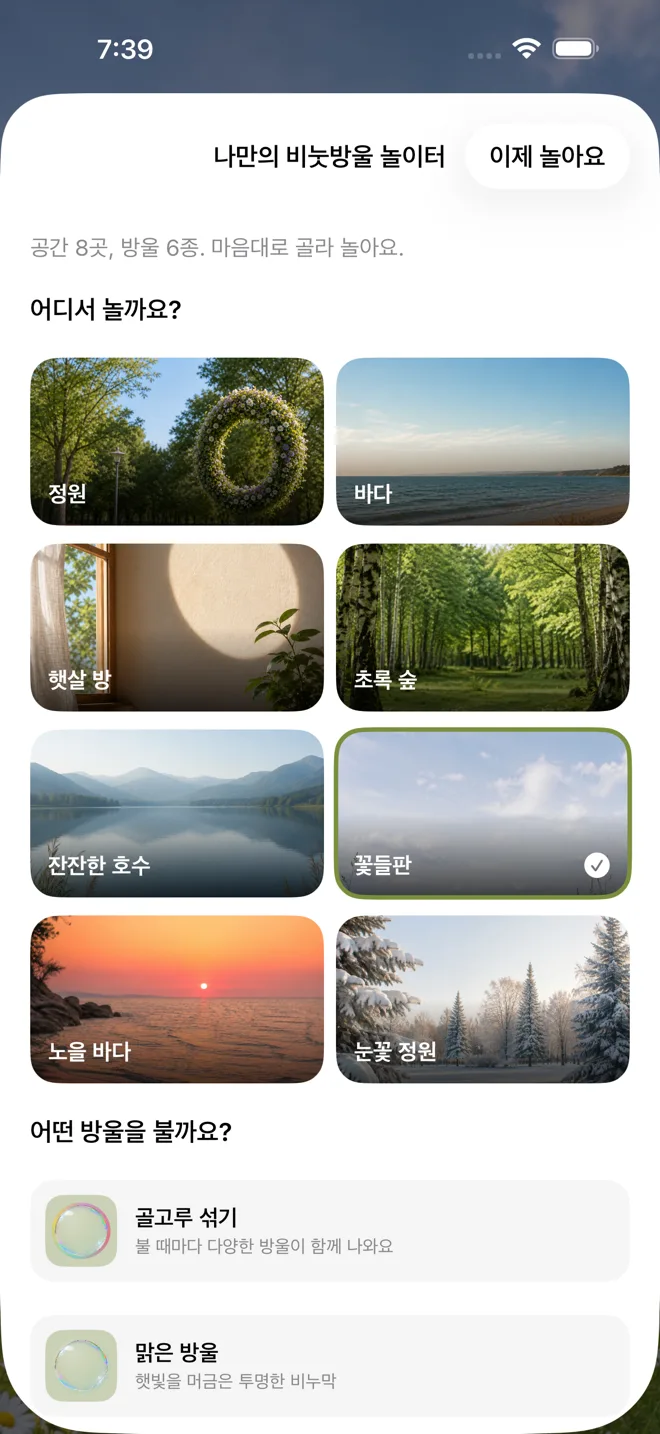
사진처럼 잔잔한 풍경마다, 방울을 밀어 주는 바람도 달라져요.
꽃 고리를 지나가는 산들바람

오른쪽으로 조금 더 힘찬 바람
바람 없이, 느긋하게
잎사귀 사이의 약한 바람
왼쪽으로 흐르는 산들바람

꽃 사이를 스치는 바람

해 질 녘, 왼쪽으로 부는 바람

오른쪽으로 아주 가벼운 바람
풍경도, 방울도 마음대로
오른쪽 위 현재 공간 이름을 누르면
‘나만의 비눗방울 놀이터’가 열려요.
‘어디서 놀까요?’와 ‘어떤 방울을 불까요?’를 고른 뒤
‘이제 놀아요’를 누르세요.
04 다섯 가지 놀이
가볍게 혼자 놀거나, 하나의 기기로 함께 놀아요.
01 · 비눗방울
편안하게 불면 방울이 떠올라요. 톡 눌러 터뜨리고, 기기를 기울이거나 화면을 드래그해 바람을 보내세요.
골고루 섞기 · 살랑바람
비눗방울 사용 방법 →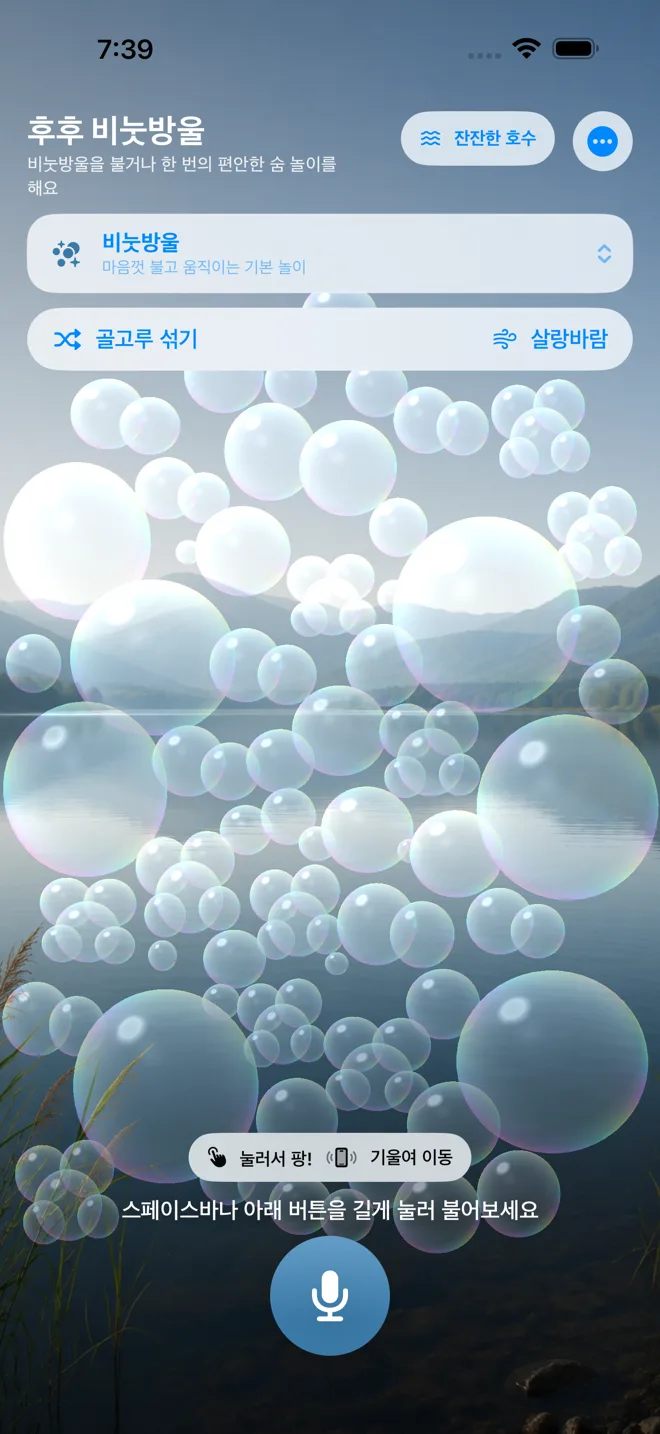
02 · 고요한 숨
비눗방울을 보며 천천히 다섯 번 내쉬어요. 시간 제한은 없어요. 버튼을 다섯 번 나누어 눌렀다 놓아도 돼요.
다시 숨 고르기
고요한 숨 사용 방법 →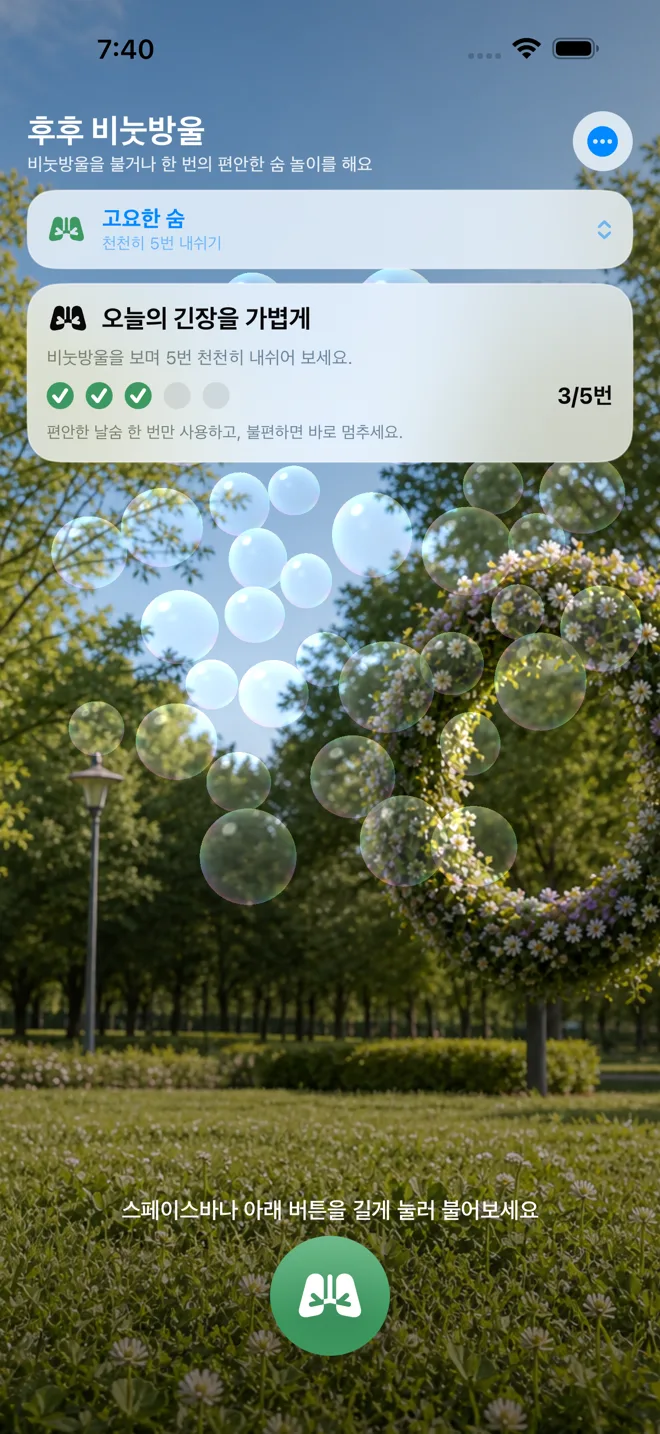
03 · 촛불 대결
두 사람이 차례로 한 번씩 불어요. 한 번에 최대 5초, 촛불은 12개. 편안한 세기 이상으로 불어도 점수가 더 오르지 않아요.
대결 시작 → 2번 선수 준비 → 다시 대결
촛불 대결 사용 방법 →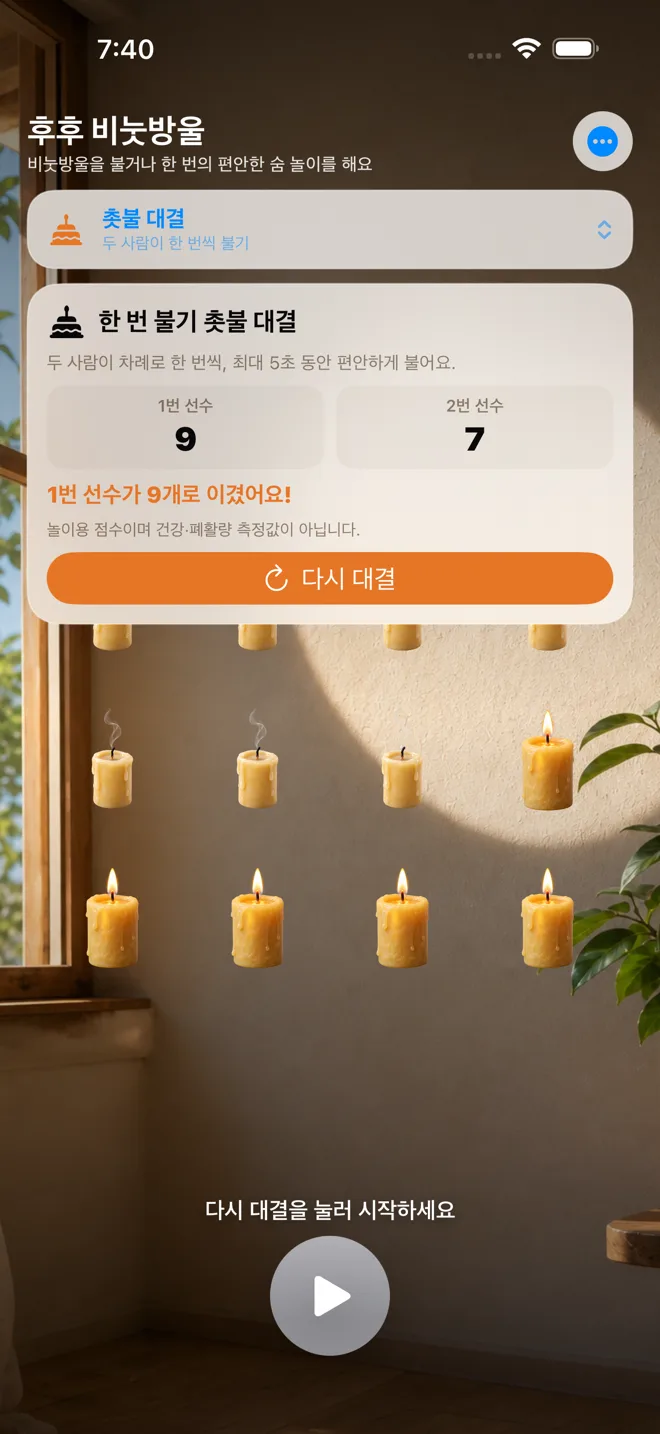
04 · 바람개비
준비하기를 누르고 최대 5초 동안 편안한 중간 세기의 바람을 유지해요. 그 구간에 머문 시간이 놀이 결과가 돼요.
준비하기 → 다시 해보기
바람개비 사용 방법 →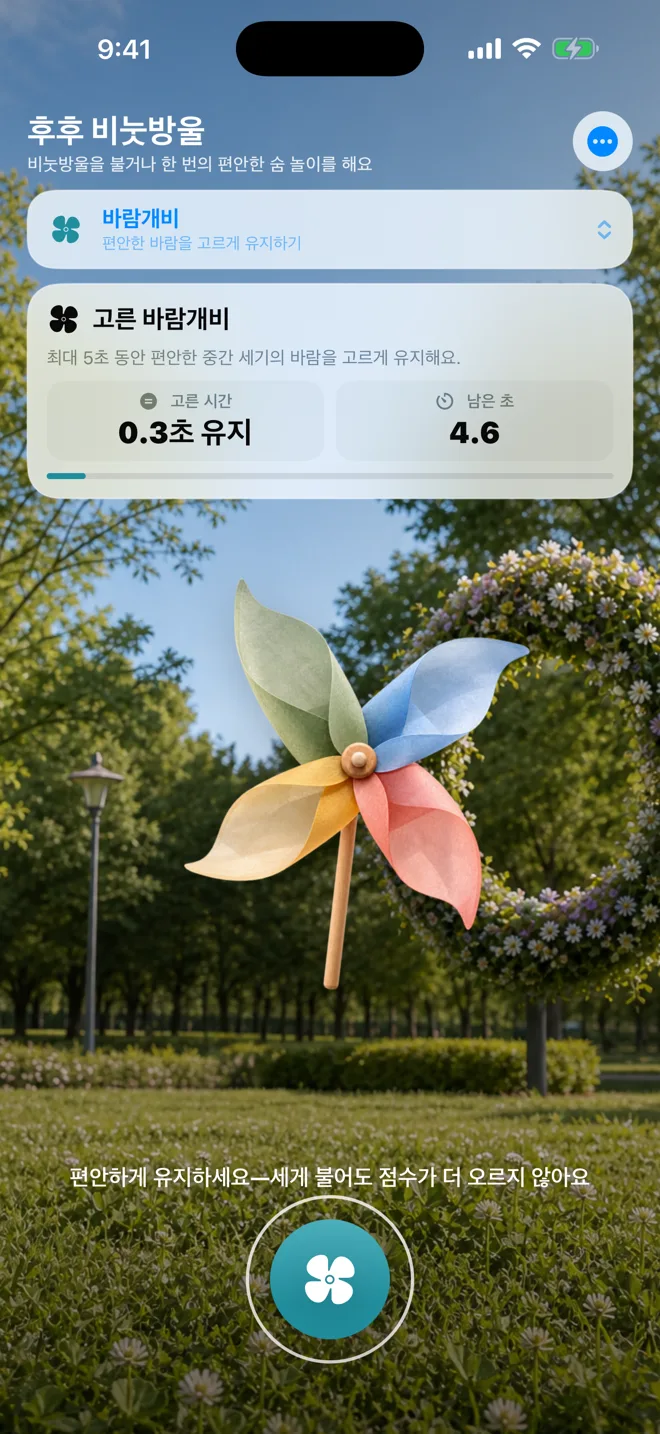
05 · 깃털 균형
준비하기를 누른 뒤 최대 5초 동안 부드러운 바람을 보내요. 가벼운 바람을 유지한 시간만 세어요.
준비하기 → 다시 해보기
깃털 균형 사용 방법 →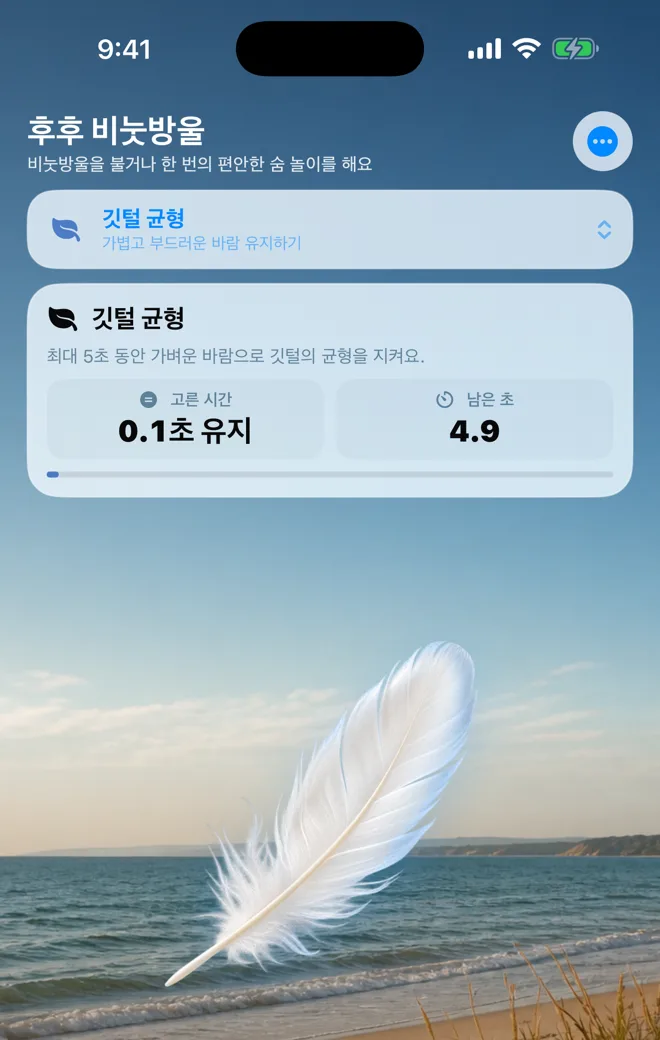
화면의 안내 문구는 마이크와 키보드 연결 상태에 따라 달라져요. 놀이 점수는 건강·폐활량 측정값이 아니에요.
비눗방울 안의 물리 놀이터
공간 버튼을 누른 뒤 ‘물리 놀이터’에서 움직임을 바꿀 수 있어요. ‘고리 놀이도 함께하기’를 켜면 방울을 고리로 보내는 놀이가 더해져요.
물리 놀이터와 고리 놀이 알아보기 →05 입력과 기기
편안하게 불거나 버튼을 길게 누르세요. 기기에 따라 입력 방식이 조금 달라요.
| 기기 | 마이크 | 버튼 | 스페이스바 | 바람 보내기 | 요구 사항 |
|---|---|---|---|---|---|
| iPhone | 지원 | 길게 누르기 | 해당 없음 | 기울이기 · 드래그 | iOS 18.0 이상 |
| iPad | 지원 | 길게 누르기 | 키보드 연결 시 | 기울이기 · 드래그 | iPadOS 18.0 이상 |
| Mac | 지원 | 클릭 유지 | 지원 | 드래그 | macOS 15.0 이상 Apple Silicon |
| Apple Vision Pro | 지원 | 길게 누르기 | 키보드 연결 시 | 드래그 | visionOS 2.0 이상 |
| Apple Watch | 지원 | 한 번 누르기 | 해당 없음 | 기울이기 | watchOS 11.0 이상 |
● 지원 · — 해당 없음. Mac은 Apple Silicon에서 iPad 앱으로 실행해요. 기기마다 따로 놀며, 계정과 기기 간 동기화는 없어요.
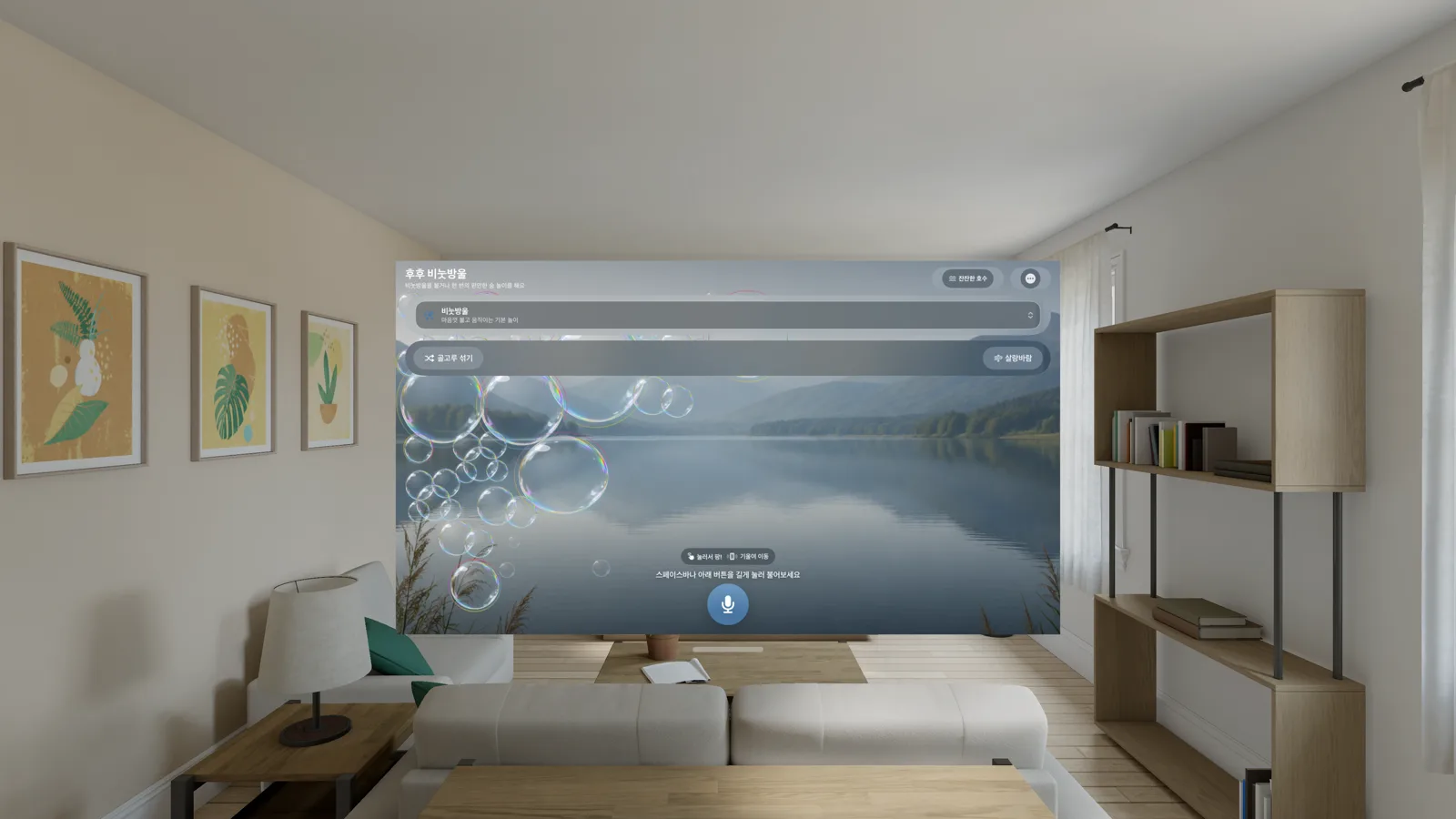
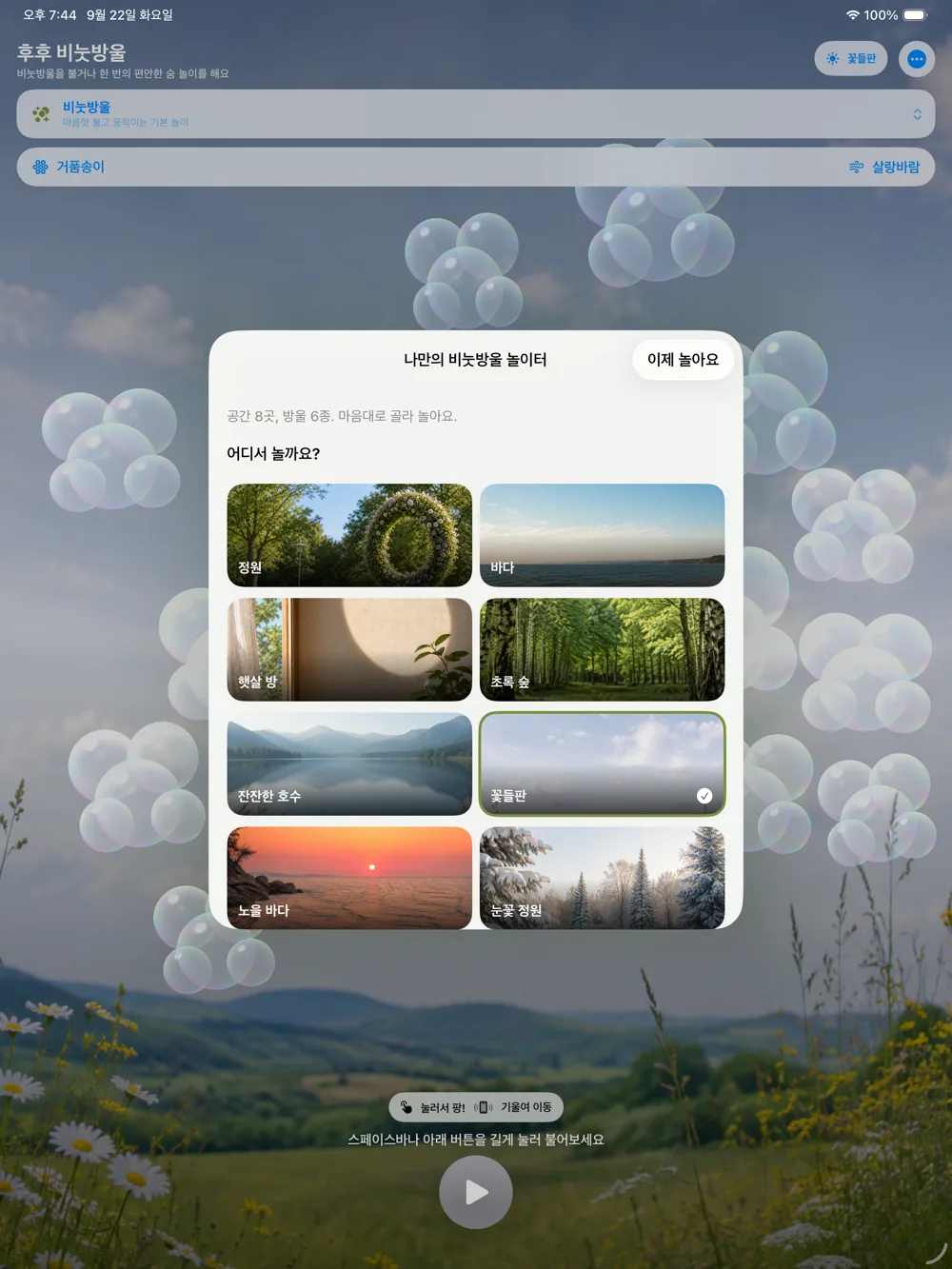
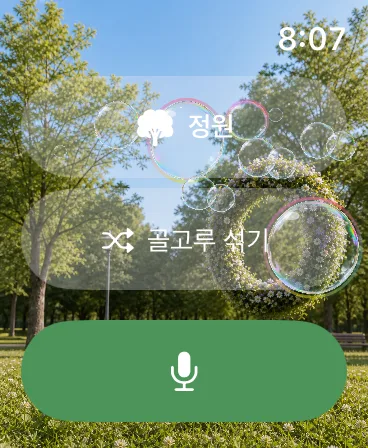
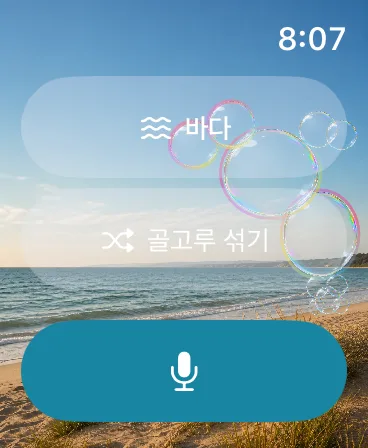
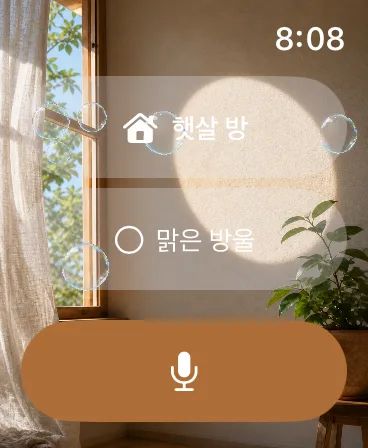
공간과 방울 버튼을 누를 때마다 다음 종류로 바뀌어요. 아래 큰 버튼은 한 번만 누르세요.
Apple Watch는 간단한 비눗방울 놀이를 제공해요. 비눗방울만 즐길 수 있으며, 다른 네 가지 모드와 고리 놀이·물리 설정은 제공하지 않아요.
06 사용 방법
‘새로워진 점’에서 시작하기. 마이크 요청이 나타나면 원하는 입력 방식을 고르세요.
편안하게 후— 불거나, 아래 동그란 버튼을 길게 눌렀다 놓아요.
방울은 톡 눌러 팡. 기울이거나 드래그하고, 살랑바람으로 띄워요.
오른쪽 위 공간 버튼에서 풍경과 방울을 골라요. 이제 놀아요로 돌아와요.
07 소리와 데이터
마이크 소리는 기기의 메모리에서 세기만 계산해요. 녹음 파일을 만들거나 기기 밖으로 보내지 않아요. 소리 인식 기능도 기기 안에서 분석하며, 말한 내용을 글자로 옮기지 않아요.
기울기 정보는 방울을 움직이는 데만 사용해요. 설정과 안내 확인 여부, 첫 실행 시점과 앱 평가 요청 조건을 기기에 저장해요. 놀이 점수와 소리는 저장하지 않으며, 광고·분석 도구와 로그인은 없어요.
개인정보처리방침 →광고도, 인앱 결제도, 계정도 없어요.
2026년 10월 한국 App Store 기준 · 한국어·영어·일본어·중국어(간체) 지원08 자주 묻는 질문
아니요. 화면 아래 동그란 버튼을 길게 누르면 돼요. Mac이나 키보드가 연결된 iPad·Apple Vision Pro에서는 스페이스바를 길게 누를 수 있어요. Apple Watch는 버튼을 한 번 누르세요.
방울 크기는 선택한 종류에 따라 달라져요. 큰 방울을 원하면 왕방울을 고르세요. 촛불 대결도 편안한 세기를 넘으면 점수를 더 주지 않아요.
공간 버튼은 비눗방울 모드에만 보여요. 위쪽 놀이 모드 메뉴에서 비눗방울을 선택하세요. 다른 놀이의 배경은 정해져 있어요.
오른쪽 위 ⋯ → 설정에서 소리 인식으로 오작동 줄이기를 켜 보세요. 지원하는 기기에서 사용할 수 있어요. 마이크를 끄려면 기기의 설정에서 앱의 마이크 권한을 끄고 길게 누르기로 놀 수 있어요.
계정이나 기기 간 동기화는 없어요. 각 기기에서 따로 놀며, 놀이 점수는 기록으로 저장하지 않아요.
광고·인앱 결제·로그인 없이 즐기는 놀이 앱이에요. 편안하게 불도록 곁에서 도와주세요. 어지럽거나 답답하면 멈추고 쉬어 주세요. 기기를 건넬 때 마이크에 입을 대지 마세요.
오늘의 숨 한 번
iPhone · iPad · Apple Watch · Apple Vision Pro · Apple Silicon Mac